

 Blog
BlogCe tuto s’appuie sur les automates I3 d’IMO que vous pouvez retrouver sur technic-achat.com. Le principe de connexion en réseau reste le même quel que soit l’automate.
1. Relier physiquement les deux appareils
Pour relier le PC et ‘automate, utilisez un câble Ethernet standard (cat 5 ou supérieur).
Pour les automates I3, il faut différencier les ports séries MJ1/2 (utilisés pour les communications RS485 ou RS232 par exemple) des ports réseaux. Le port utilisé pour la connexion PC est le port LAN (Local Area Network).
Pour le branchement vous pouvez :
- Relier le port LAN de l’automate au port Ethernet du PC
- Brancher les 2 appareils sur un switch Ethernet
Lorsque la connexion est établie, des lumières s’allument au niveau des ports des appareils
2. Identifier l'adresse IP de l'automate I3
L’adresse IP par défaut des automates I3 est fixée en 192.162.254.128. Vous pouvez le vérifier dans les paramètres de l’automate I3 (SYS > set network > LAN settings).
La plupart des automates I3 ont un bouton “SYS” permettant d’accéder aux paramètres. Si ce n’est pas le cas, référez-vous au manuel de l’automate.
Dans le menu, utilisez les flèches haut et vas pour vous déplacer, le bouton entrée « ↵ » pour valider et le bouton «ESC» pour revenir en arrière.
- Accédez à Set Networks
- Selon le modèle, il se peut que vous ayez à choisir entre LAN / CAN / WIFI, ou autres
- Sélectionnez LAN settings
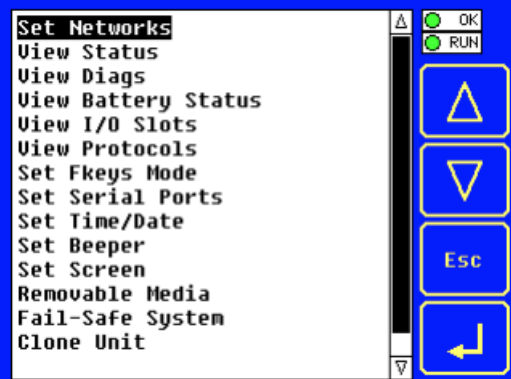
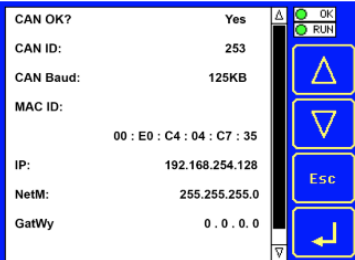
Vous pouvez ensuite visualiser l’adresse IP de l’automate.
Pour d’autres modèles d’automates, vous trouverez l’information dans le manuel utilisateur.
Affichage de la configuration réseau
2 éléments sont à identifier :
- L’adresse IP de l’automate, marquée IP -> c’est l’adresse unique de l’automate sur le réseau
- Le masque de sous réseau, marqué NetM. Pour les I3, il est en 255.255.255.0, ce qui signifie que l’automate détecte en réseau toutes les adresses IP dont les 3 premiers nombres sont similaires à la sienne
La troisième ligne est la Gateway, ou passerelle par défaut. Elle indique à l’automate le chemin à suivre pour sortir du réseau local. Dans notre cas, nous n’avons pas besoin de ce paramétrage.
Information : vous pouvez modifier ces éléments, mais ils ne seront pas sauvegardés au redémarrage de l’automate I3 et seront écrasés en téléversant le programme.
Pour modifier de manière pérenne, il faut le faire depuis le i3 Config.
3. Modifier l'adresse IP du PC
Pour être dans le même réseau que l’automate, nous allons chercher à avoir une adresse IP dont les 3 premiers nombres sont les mêmes que celui de l’automate, et dont le dernier nombre est différent. Les nombres peuvent aller de 0 à 255.
Dans ce tuto, nous utilisons l’IP 192.168.254.127
Renseignez également le masque de l’automate.
4. Se connecter à l'automate
La dernière étape consiste à lancer le logiciel de programmation de l’automate. Pour les automates I3, vous retrouverez le logiciel I3 config en téléchargement gratuit sur notre site.